레이블이 Office관련인 게시물을 표시합니다. 모든 게시물 표시

2010년 1월 11일 월요일

[Excel]엑셀 셀서식 사용자 지정에 대해 알아보자

잘 정리된 글이 있어 paste합니다.

출처 : http://blog.naver.com/hp_ink?Redirect=Log&logNo=100086201534


셀 서식을 이용하기 위해서는 단축키 Ctrl + 1 을 이용하시거나

셀을 선택하시고 우클릭 후 셀서식을 클릭하셔도 됩니다.


- 숫자 관련 서식


#(샵) : 수치를 의미하는 서식입니다. 수치 앞에 의미없는 0 (0123 앞부분의 0같은 의미없는 숫자. 이걸 표시하기 위해서는 서식란에 000#을 표기합니다.)을 제거한 후 의미있는 숫자만 표현합니다.


예로 # 을 셀서식으로 하고 1234 를 입력하면 숫자들이 다 보입니다. 하지만 0123을 입력하시면 123만 표시합니다. 0을 입력하면 공백이 표시됩니다.

0 : 수치를 뜻합니다. 수가 없을 경우엔 0을 표시합니다.

수치를 입력하면 수치 + "원", 0을 입력할 경우우 0원으로 표현되도록 서식을 작성해 볼까요?


위와 같이 #0 을 입력하면  0으로 입력하면 0이 표시되도록 하고
앞에 #을입력하면 수치가 얼마든지 입력되도록합니다.
여기에 "원"을 추가 입력하면 수치뒤에 "원"이 붙어서 표현됩니다.

1234를 입력할 경우 1234원 으로 셀에 표시가 되고, 0을 입력하면 0원으로 표시가 됩니다.

,(콤마) : 수 천단위를 말합니다. #, 의 경우 12000->12 로 표기 합니다.
#,# 일 경우 천단위 마다 컴마가 찍혀 표현되요. 12000이 입력될 경우 12,000 으로 표시가 됩니다.
0을 입력할경우 표시하려면 #,0 으로 설정을 하셔야 겠죠?


- 날짜 서식(입력시 yy/mm/dd 와 같이 / 로 구분)


yy: 연도를 2자리로 표기

yyyy: 연도를 4자리로 표기

m: 월을 표기(한자리 월은앞의 0을 생략)

mm: 월을 01~12 형태로 표기

mmm: 월을 영문 3자리로 표기(예: Jan,Dec등)  

mmmm: 월을 영문으로 표기 (예:January 등)

d: 일을 표기(한자리 일은 앞의 0 생략)

dd: 일을 01~31 형태로 표기

ddd: 일의 요일을 영문 3자리로 표기(예:Mon,Sun 등)  

dddd: 일의 요일을 영문으로 표기(예:Sunday,Monday등)

aaa: 요일을 한글 1자리로 표기(예:일~월)

aaaa:요일을 한글로 표기(예:일요일~월요일)


- 시간 서식(입력시 h:m:s 와 같이 콜론으로 구분)


h: 시간을 표기(예: 0~23)

hh: 시간을 두자리로 표기(예:01,02,10,11 등)

m: 분을 표기(예: 0~59)

mm: 분을 두자리로 표기(예:00~59)

s: 초를 표기(예:0~59)

ss: 초를 두자리로 표기(예:00~59)

시간형식에  AM/PM  추가:  AM(오전),PM(오후)으로 시간 표기 (시간 셀서식 입력시 뒤에 am/pm 을 추가 입력)

2009년 12월 11일 금요일

[Office] Office 2007/2010 에서 ppt,xls,doc(2003버전)로 기본 저장하기


2003버전 이후, 2007, 2010 에서
ppt, xls, doc 외에, pptx, xlsx, docx와 같이 x가 붙은 확장자로 저장이 된다.
물론 저장할때 확장자를 바꿔주면 되지만,

매번 확장자를 바꿔주는 일은 여간 귀찮은일이 아니다.
아예 기본으로 2007/2010에서도 2003형식(xls, ppt, doc)으로 저장하도록 변경하자.


옵션 -> 저장 -> 다음형식으로 파일 저장 -> 97-2003 선택 -> 확인

[Office] 내가 MS Office에서 가장 자주쓰는 단축키 (F4, 모양복사)

1.
F4(혹은 ctrl + y) : 다시하기(ctrl + z 되돌리기 의 반대)

엑셀이건 파포건, 워드건

무언가 반복적으로 해야할 때가 많다.

ex) A1 셀을 빨간글자로 바꿨는데, C3셀도, J7셀도, XXXX...... 똑같은일(글자색을 빨갛게)을 연속해서해야할때
     F4를 눌러주면 바로바로 적용이된다.

굉장히 큰 시간을 절약할 수 있다.


2. PPT에서
Ctrl + Shift + c : 모양복사
Ctrl + Shift + v : 복사한 모양 적용

(참고로, 한글의 경우 Alt + c,
            훈민정음은 Ctrl + k이다.)

어쩌면 F4와 비슷한 기능으로 보일수도 있지만,
이기능은 글자 혹은 도형의 모양을 그대로 다른 글자나 도형에 똑같이 적용하고 싶을때,
아주아주 강력한 힘을 발휘한다.

F4는 방금전에 했던일을 반복해주지만, Ctrl + Shift + c는 선택한 글자/도형의 모양을 복사해 준다.
물론 적용할 글자/도형을 블록지정하거나, 선택후에 Ctrl + Shift + v 눌러야 적용이 된다.

[Office] 파워포인트 폰트 (포함하여) 저장하기


수현아빠님의 블로그를 보고나니, 파워포인트 관련 포스팅을 하나 하고 자야겠다.

보통 PPT를 열심히 이뿌게 여러폰트를 사용해서 만들고 나면,

정작 발표할 PC에 가서는 해당 폰트가 없어 기본폰트로 다 깨져보일때가 많다.

★ 옵션 -> 저장 -> 파일의 글꼴 포함 에서 설정해 주면된다.

  ☆ 두가지 모드가 있다.
      1. 프레젠테이션에 사용되는 문자만 포함(파일크기를 줄여줌)
          -> 폰트파일 자체가 클경우 PPT파일에 포함되어 버리면 용량을 많이 차지하기때문에
              PPT에서 쓰인 글자만 포함하여 용량을 줄일수있는 옵션이다.
               BUT, 그 글자가 아닌 글자는 포함하지 않으므로, 다른글자를 쓰면 기본폰트로 보인다.
      2. 모든 문자 포함(다른 사람이 편집할 경우 선택)
           -> 폰트파일 전체를 포함하므로, PPT 파일 크기가 조금 늘어나지만,
               발표장에서 수정해야 할경우가 많으므로, 좀 크더라도 이옵션으로 설정하는게 속편하다.

[Office] 파워포인트 파워블로그

http://powerpoint.pe.kr/60074403479  블로그
http://cafe.naver.com/papo  노가다 파워포인트 프리젠테이션 카페

http://powerpoint.pe.kr/60074403479  프리젠테이션 젠


수현 아버님이 운영하시는 블로그
pt에 집중된 블로그가 인상적.
왠만한 자료는 다여기에 있다.
내 엑셀 이중축그리기도 캐스트에 포함되다니. 흐흐.^^

2009년 11월 30일 월요일

[Office] 엑셀 이중축 그리기

excel에서 이중축 그래프 그리기가 가끔 필요할때가 있습니다.

저도 매번 까먹어서 네이버에게 묻곤합니다.

오늘도 역시 찾아보다가 잘정리해놓은 글이 있어 등록해봅니다.


이중축차트 생성작업의 핵심은 원하는 계열을 클릭후 우클릭 > 데이터계열서식 > '보조축' 을 선택해주시는 것입니다.


========================================================================================================

<설명 원본>


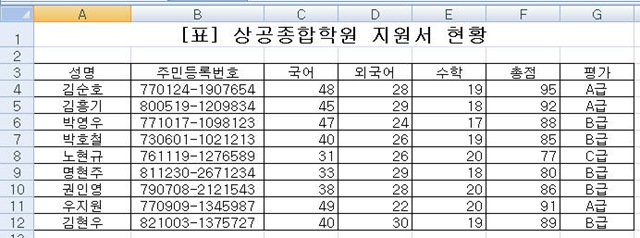
1. 먼저 차트를 만들기위한 원본데이터가 필요합니다.


2. 이제 원본데이터 범위를 설정합니다. 성명(A3:A12)을 선택하고 CTRL 을 누른상태로 국어,외국어,수학,총점(C3:F12) 를 선택합니다.

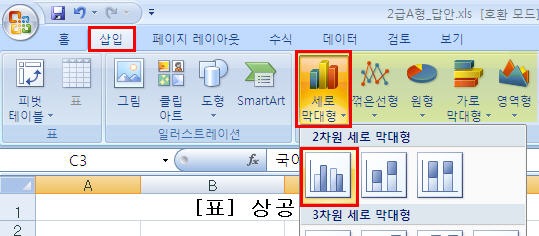
3. 차트작성을 시작합니다. 먼저 차트종류를 설정합니다. 삽입-차트-세로막대형 에서 묶은세로막대형 을 선택합니다.


4. 차트가 일단 바로 만들어져 시트에 삽입됩니다.


5. 이제는 총점의 차트종류를 꺽은선 형태로 변경해 주어야 합니다.

차트에서 보라색의 총점 계열을 선택하고 마우스우클릭합니다. 바로가기메뉴에서 '계열 차트종류 변경' 을 선택합니다.


6. 차트종류변경창에서 꺽은선형 중 '표식이있는 꺽은선형' 을 선택합니다.


7. 총점계열의 차트종류가 변경 되었습니다. 변경된 총점계열(꺽은선형)을 선택하고 마우스우클릭합니다.


데이터계열서식을 선택하여 총점계열에 서식을 적용합니다.

8. 데이터계열서식 창입니다. 왼쪽에서 '계열옵션' 을 선택해주고 오른쪽에서 데이터계열의 축을 기본축에서 보조축으로 변경해 줍니다.


이것이 이중축차트 생성작업의 핵심입니다. 보조축(오른쪽의 Y축)으로 보낼 계열의 데이터계열서식에서 '보조축' 을 선택해주시는 것입니다.

이것은 이전 버전에서는 데이터계열서식의 축탭에 있었던 옵션입니다.

9. 모든 작업이 마무리 되었습니다. 최종 결과입니다.

이중축혼합형과 같은 결과이지요. ^^.


엑셀 2007에서는 이렇게 이중축혼합형 을 만들어 낼 수 있네요. ^^


마늘빵@루트로 http://secstart.tistory.com/308

[Office] 다름이름으로 저장 하기 단축키


Office2007로 넘어오면서 메뉴의 동그란 버튼을 누르고 다른이름으로 저장을 클릭해 줘야하는데

단축키가 없을까 검색해보니 바로 나오네요

Offce 프로그램들(엑셀,파포,워드,등등) 은 F12 키를 누르면 다른이름으로 저장 하기가 바로 뜹니다.

참고하세요


2009년 11월 17일 화요일

[Office] MS Office 2010 Beta 드디어 일반에 공개!


office 2010 beta가 떴다는 소식입니다.(snoopy님 블로그 참조 : http://snoopybox.co.kr/1160 )

Office Professional Plus 2010 Beta (x64)

File Name: en_office_professional_plus_2010_beta_x64_x16-19234.exe (749.87 MB)
ISO/CRC: D5C14D40
SHA1: D07BC0DEE307E05F955CE44825F85084B94595B8


Office Professional Plus 2010 Beta (x86)

File Name: en_office_professional_plus_2010_beta_x86_x16-19227.exe (684.48 MB)
ISO/CRC: D3ACD2EF
SHA1: F219E1D7FE830DCD6A796FAFEA3A5D0D4662EE89


참깐 구글링 해봤더니 있네요.

물론 키값은 저에게 없습니다.

저도 잠깐 체험?(한달은 쓸수 있다는 후문이..) 정도 해보고싶어 설치해봅니다.

2007부터 도입된 리본메뉴방식이 좀 개선이 되었을지 궁금하네요...


아래 링크에서 정식으로 받을수 있는데,
아직 공개되지 않았네요..

오늘 접속해보니 다운받을수 있게되었네요^^
근데 msn 계정이 있어야 로그인후에 다운받을수 있네요.ㅠㅠ
정신건강상 그냥 토런트에서 받는것도^^


혹시 설치하시려면, 기존에 outlook2007을 사용중이시라면, outlook2010은빼고 설치하세요.
둘간에 충돌인지 버그인지 좀 불안하네요.
그리고 삭제 방법도 불안하네요..ㅠㅠ 저는 결국 윈도우 밀어버렸다는..ㅠㅠ


2009년 11월 2일 월요일

[Office] MS Office Excel 오류값 에 대해 알아보자

가끔 이게 뭘까 하고 넘어갔는데, 도움말 찾아본김에 담아놔야지^^

참조 : MS Office 2007 도움말

  • ##### 오류 수정
  • #DIV/0! 오류 수정
  • #N/A 오류 수정
  • #NAME? 오류 수정
  • #NULL! 오류 수정
  • #NUM! 오류 수정
  • #REF! 오류 수정
  • #VALUE! 오류 수정

  • ##### 오류 수정 : 셀너비가 부족할때
  • #DIV/0! 오류 수정 : 0으로 나눌때
  • #N/A 오류 수정 : 값이 없을때
  • #NAME? 오류 수정 :
  • #NULL! 오류 수정 : 교차되지 않는 두 영역의 논리곱을 지정한 경우 #NULL! 오류가 발생합니다. 논리곱 연산자는 두 참조 사이에 공백 문자로 표시됩니다.
  • #NUM! 오류 수정 : 함수내에서 숫자를 사용하지 못하는 인자에 숫자값을 넣었을때
  • #REF! 오류 수정 : 참조값을 잘못 사용했을때(배열의 인덱스처럼, 없는 컬럼을 참조하거나 했을때)
  • #VALUE! 오류 수정 : TRUE 또는 FALSE 등의 논리값이나 숫자가 필요한 수식에 텍스트를 입력했을 때